Table of contents
Membuat dan Mengelola Instance di Maxcloud
Halaman Instances pada dashboard Maxcloud digunakan untuk melihat, membuat, dan mengelola Virtual Machine yang dimiliki oleh user. Melalui halaman ini, user dapat memantau status instance, sistem operasi yang digunakan, lokasi data center, biaya per jam, total biaya berjalan, serta mengakses console instance secara langsung.
Pada halaman Instances, user dapat melihat seluruh instance yang sudah dibuat di akun Maxcloud. Setiap instance ditampilkan dalam bentuk tabel yang berisi informasi nama instance, status, sistem operasi, lokasi data center, harga per jam, biaya saat ini, dan tombol aksi. Jika instance berstatus Running, berarti instance tersebut sedang aktif dan dapat digunakan.
Informasi Instance yang Aktif & Create New Instance
Setiap instance memiliki informasi detail seperti jenis layanan cloud compute, alamat IP, sistem operasi, serta lokasi data center. Informasi ini membantu user untuk memastikan instance yang digunakan sudah sesuai dengan kebutuhan. User juga dapat menyalin alamat IP instance melalui icon copy yang tersedia pada bagian detail instance.
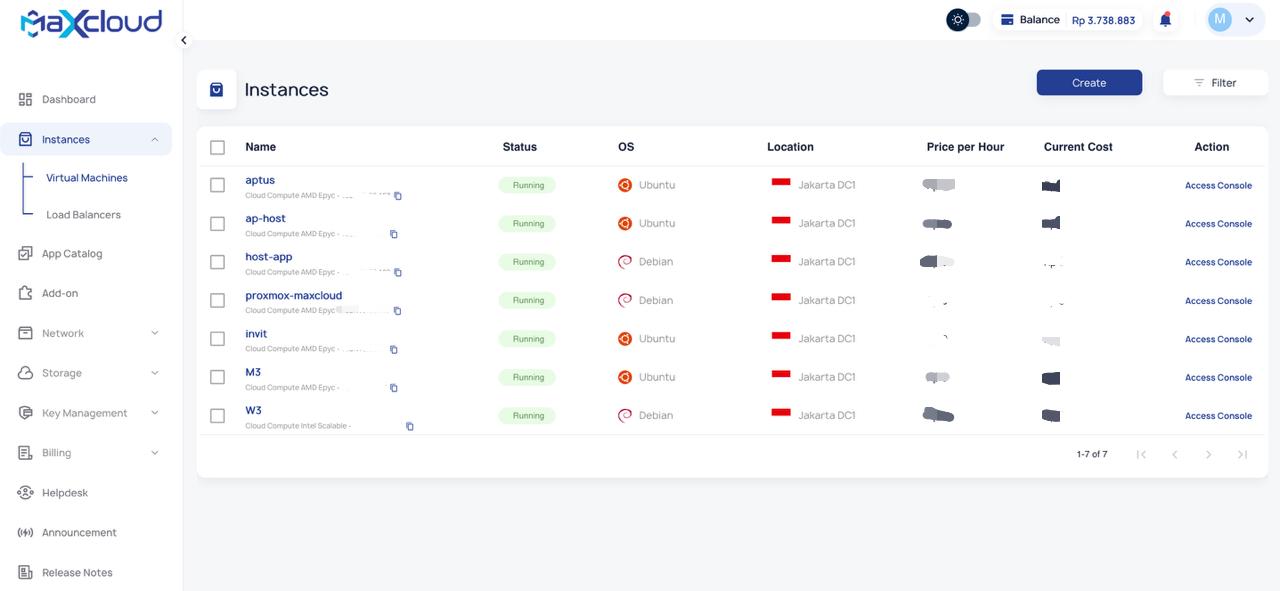
Untuk membuat instance baru, klik tombol Create pada halaman Instances. Setelah itu user akan diarahkan ke halaman Create Instance. Pada halaman ini, user perlu menentukan beberapa konfigurasi utama seperti lokasi data center, tier server, sistem operasi, ukuran server, jaringan, hostname, password, dan SSH Key jika diperlukan.
Memilih Location
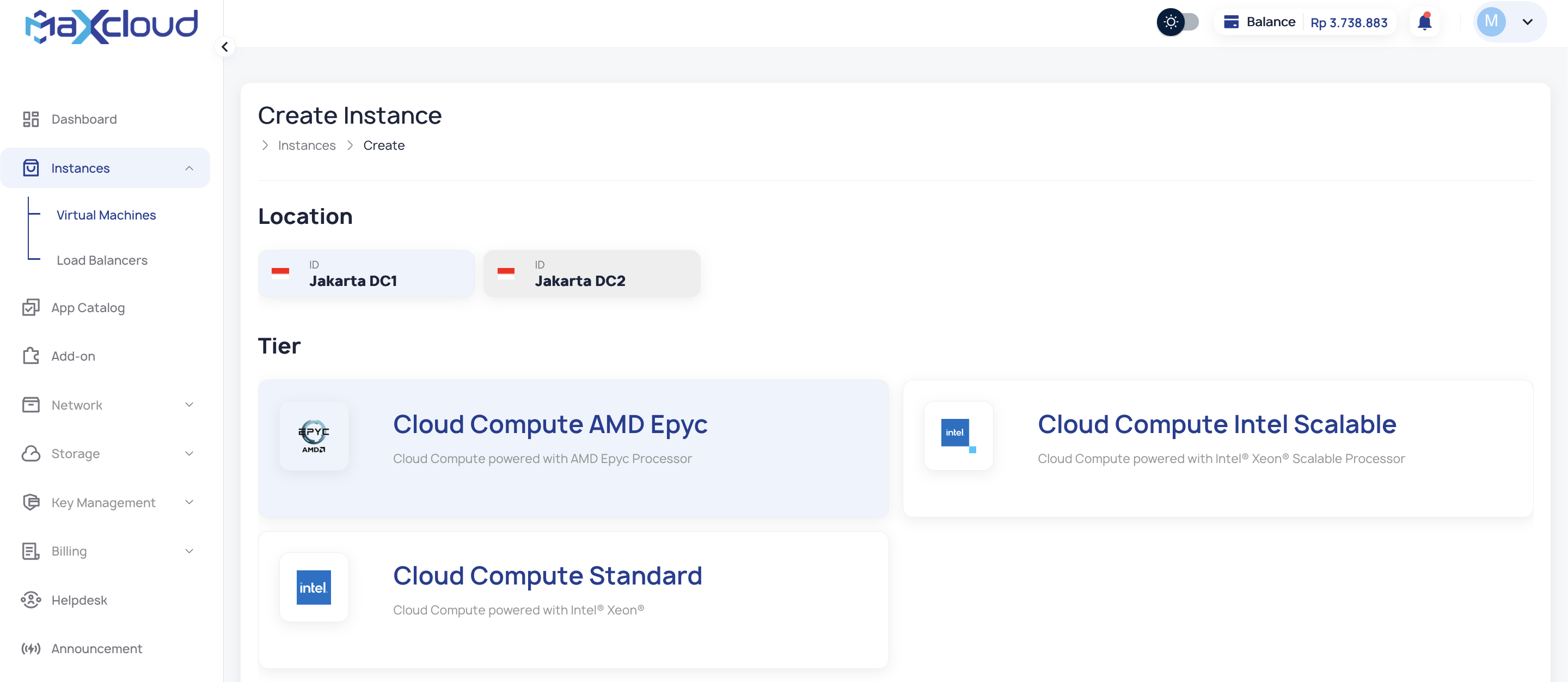
Pada bagian Location, user dapat memilih lokasi data center yang akan digunakan untuk instance. Pilihan lokasi ini menentukan di mana server akan ditempatkan. Pilih lokasi yang paling sesuai dengan kebutuhan akses, performa, dan latensi pengguna aplikasi.
Pada bagian Tier, user dapat memilih jenis resource compute yang ingin digunakan. Maxcloud menyediakan beberapa pilihan tier seperti Cloud Compute AMD Epyc, Cloud Compute Intel Scalable, dan Cloud Compute Standard. Pilih tier sesuai kebutuhan performa aplikasi, beban kerja, dan spesifikasi server yang diinginkan.
Memilih Operating System / Application
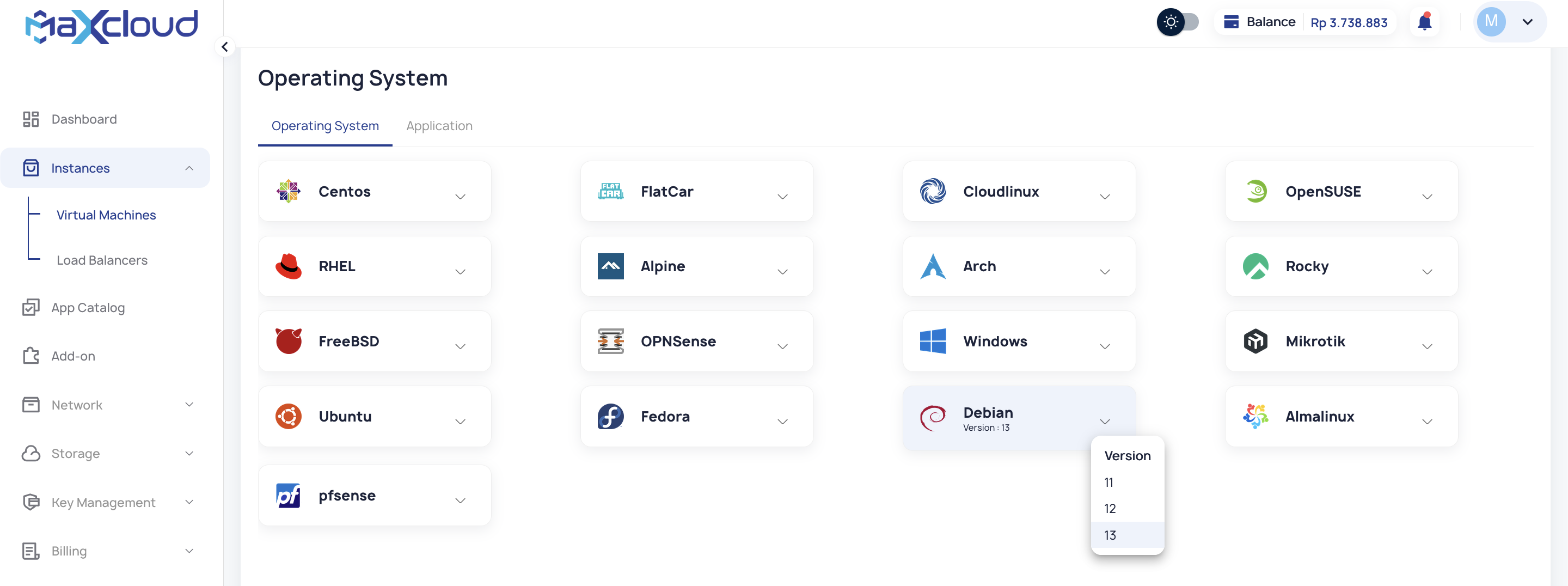
Pada bagian Operating System, user dapat memilih sistem operasi yang akan digunakan pada instance. Tersedia berbagai pilihan OS seperti CentOS, Ubuntu, Debian, Windows, Rocky Linux, AlmaLinux, Mikrotik, dan lainnya. Pilih sistem operasi sesuai kebutuhan aplikasi atau layanan yang akan dijalankan.
Setelah memilih sistem operasi, user dapat memilih versi OS yang tersedia. Contohnya pada Debian, user dapat memilih versi 11, 12, atau 13. Pemilihan versi OS perlu disesuaikan dengan kompatibilitas aplikasi, kebutuhan keamanan, dan dukungan sistem yang akan digunakan.
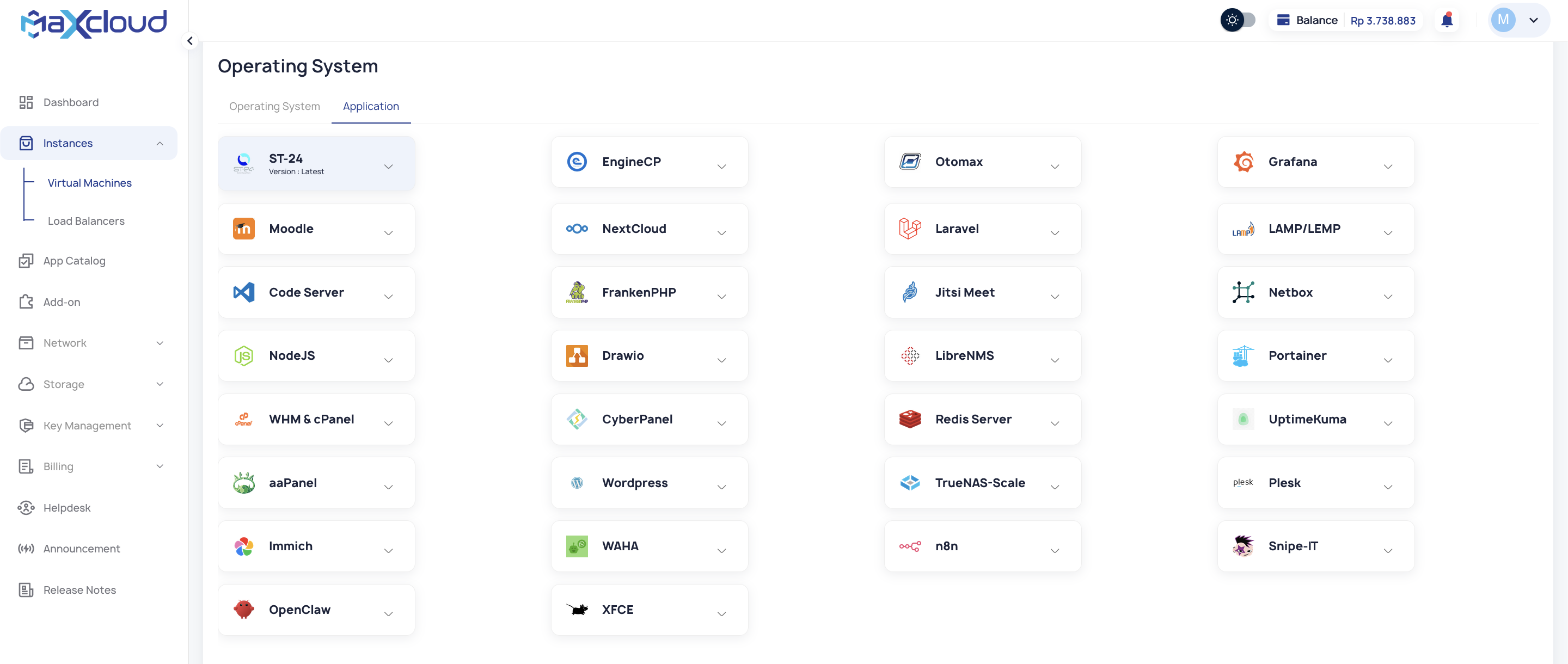
Selain memilih sistem operasi secara manual, Maxcloud juga menyediakan tab Application untuk membuat instance dengan aplikasi yang sudah disiapkan. Pada bagian ini, user dapat memilih aplikasi seperti WordPress, Laravel, Grafana, Docker management, monitoring tools, control panel, dan aplikasi lainnya. Fitur ini memudahkan user karena aplikasi dapat langsung tersedia setelah instance dibuat.
Mengatur Server Options Size
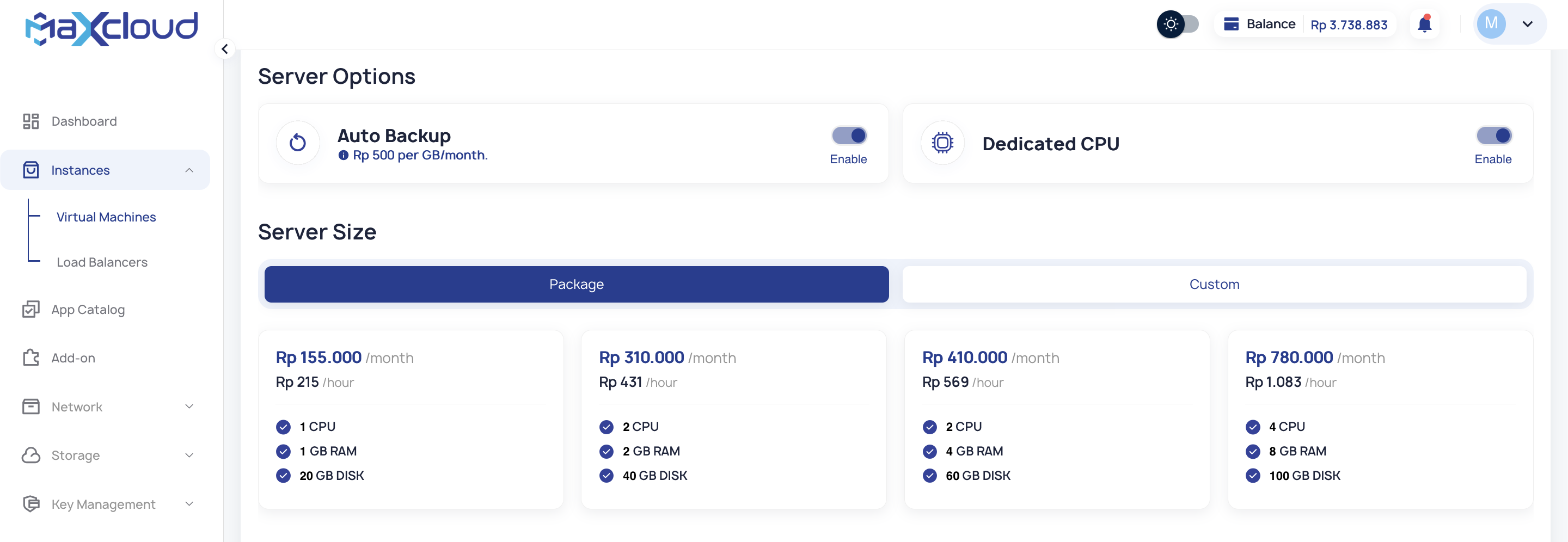
Pada bagian Server Options, user dapat mengaktifkan fitur tambahan seperti Auto Backup dan Dedicated CPU. Auto Backup digunakan untuk membantu menjaga ketersediaan data dengan backup otomatis, sedangkan Dedicated CPU dapat digunakan jika user membutuhkan resource CPU yang lebih stabil dan khusus untuk workload tertentu.
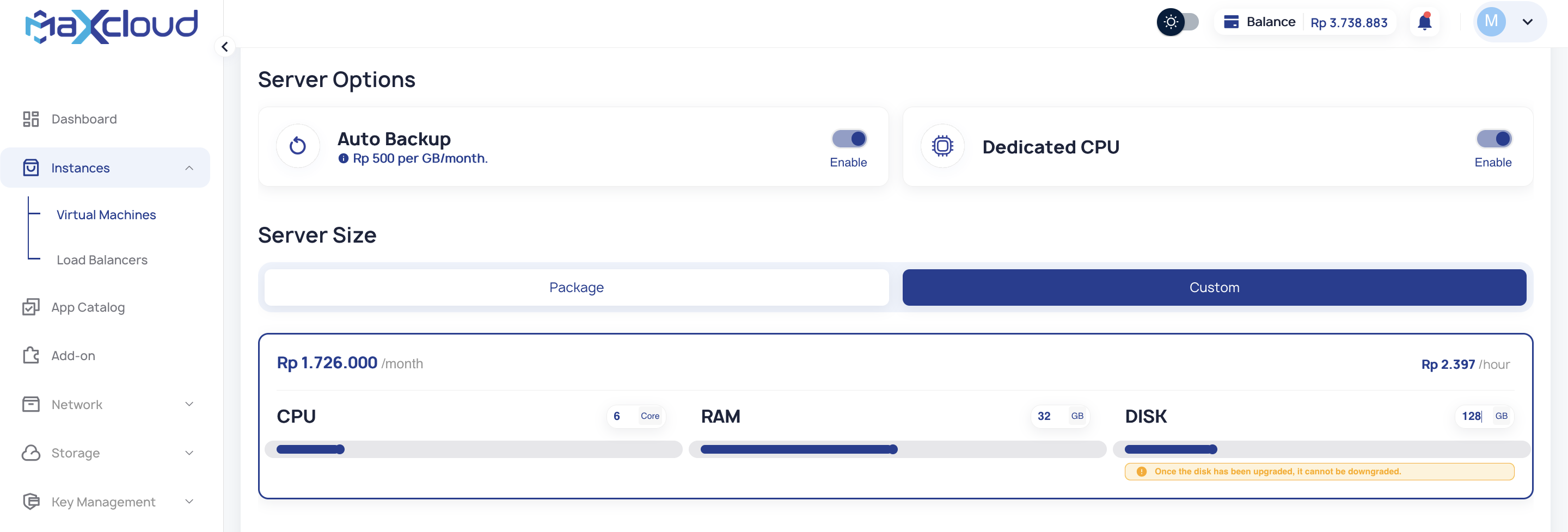
Pada bagian Server Size, user dapat memilih ukuran server berdasarkan paket yang tersedia atau menggunakan mode Custom. Pada mode custom, user dapat menyesuaikan jumlah CPU, kapasitas RAM, dan ukuran disk sesuai kebutuhan. Estimasi biaya per bulan dan biaya per jam akan ditampilkan secara otomatis berdasarkan konfigurasi yang dipilih.
Mengisi Detail Information
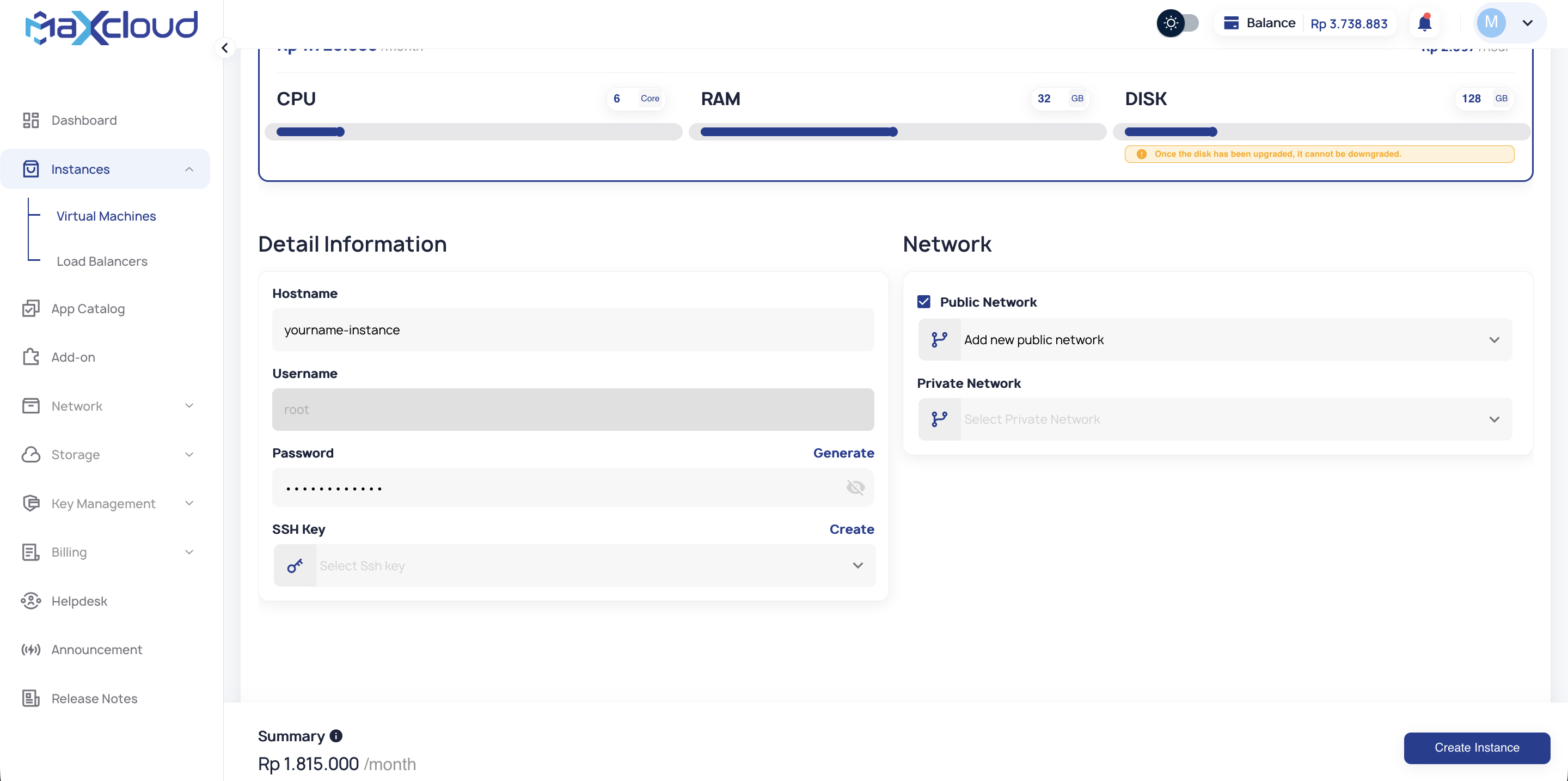
Pada bagian Detail Information, user perlu mengisi informasi dasar instance seperti Hostname, Username, dan Password. Hostname digunakan sebagai nama identitas server, sedangkan username dan password digunakan untuk akses login ke instance. User juga dapat membuat password secara otomatis menggunakan tombol Generate.
Menambahkan SSH Key
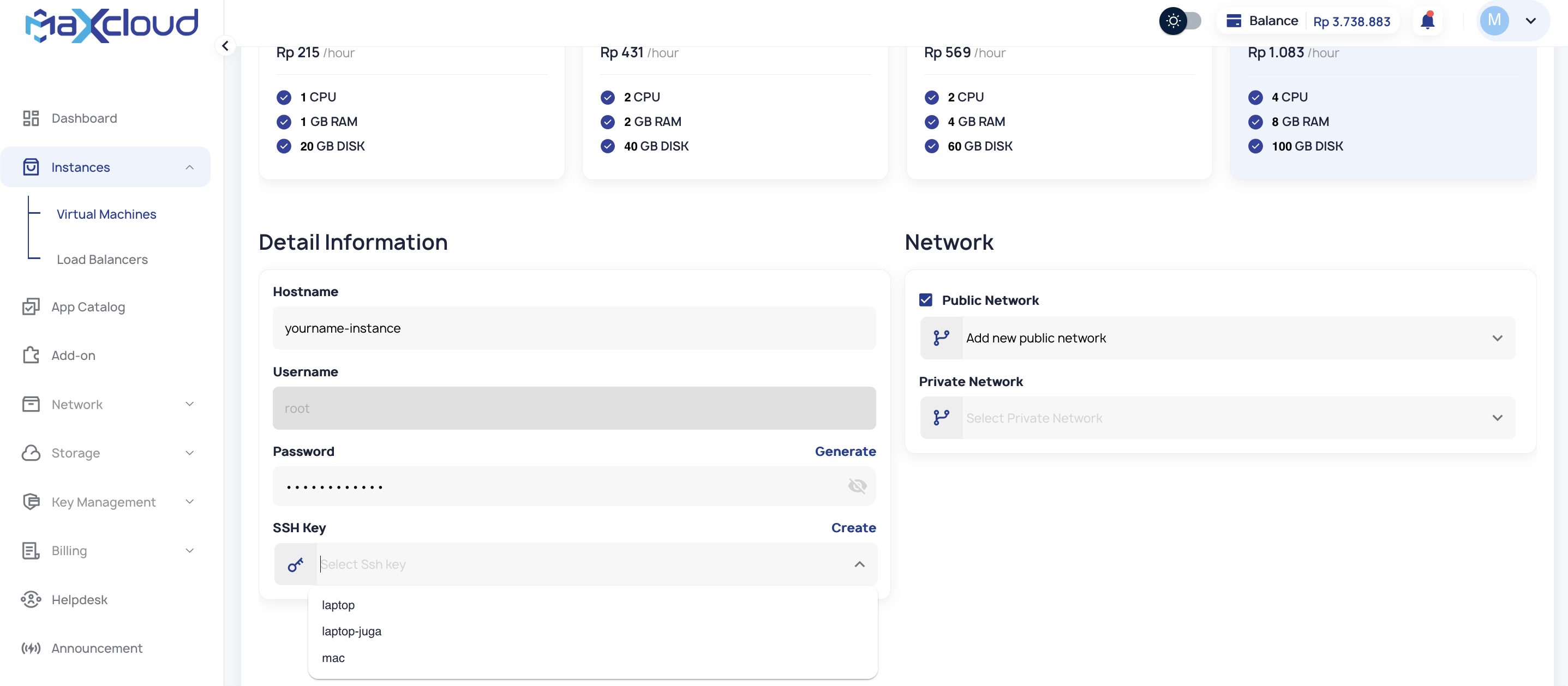
User dapat memilih atau membuat SSH Key untuk meningkatkan keamanan akses ke instance. SSH Key biasanya digunakan untuk login ke server Linux tanpa menggunakan password secara langsung. Penggunaan SSH Key sangat disarankan agar akses server menjadi lebih aman.
Mengatur Network
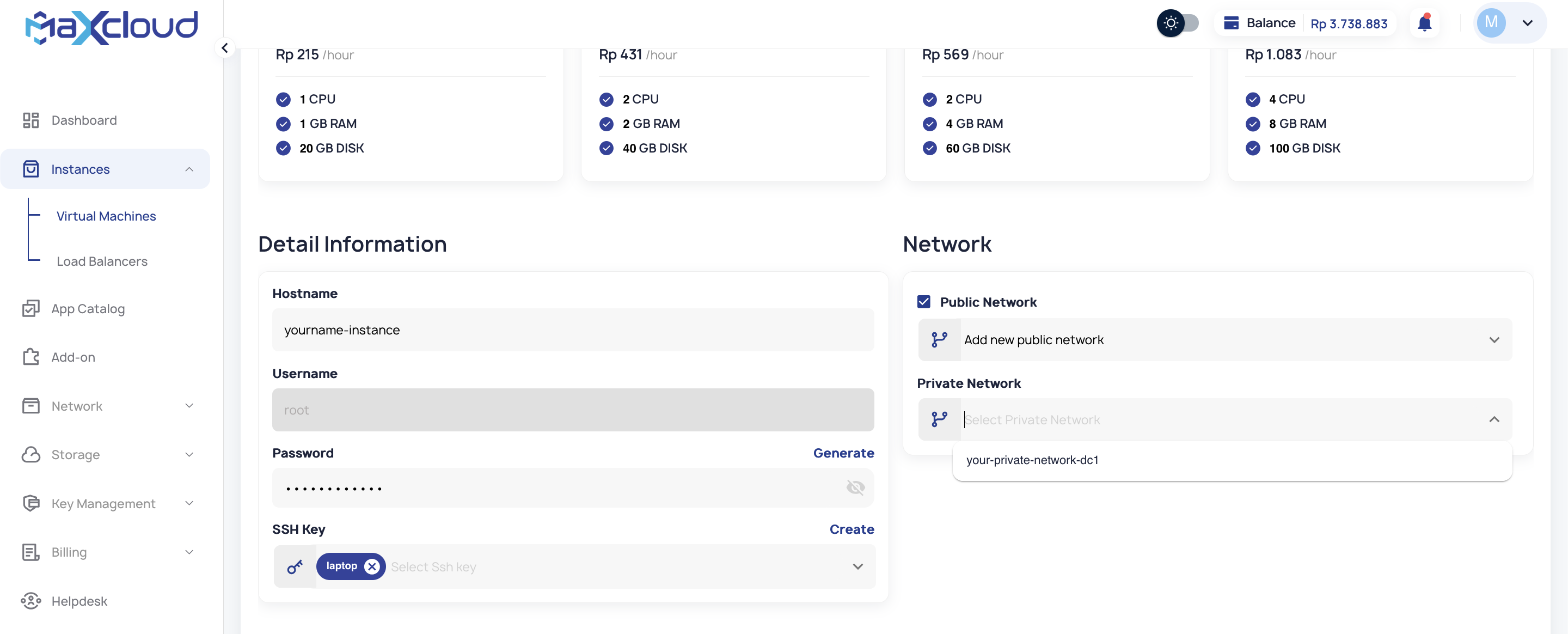
Pada bagian Network, user dapat mengatur koneksi jaringan untuk instance. User dapat memilih Public Network agar instance memiliki akses publik melalui internet. Selain itu, user juga dapat menggunakan Private Network jika ingin menghubungkan instance ke jaringan internal tertentu.
Sebelum instance dibuat, periksa kembali bagian Summary untuk memastikan konfigurasi sudah sesuai. Pada bagian ini user dapat melihat estimasi biaya instance berdasarkan pilihan CPU, RAM, disk, dan opsi tambahan yang digunakan. Jika semua konfigurasi sudah benar, klik tombol Create Instance untuk memulai proses pembuatan instance.
Status Instance Setelah Dibuat
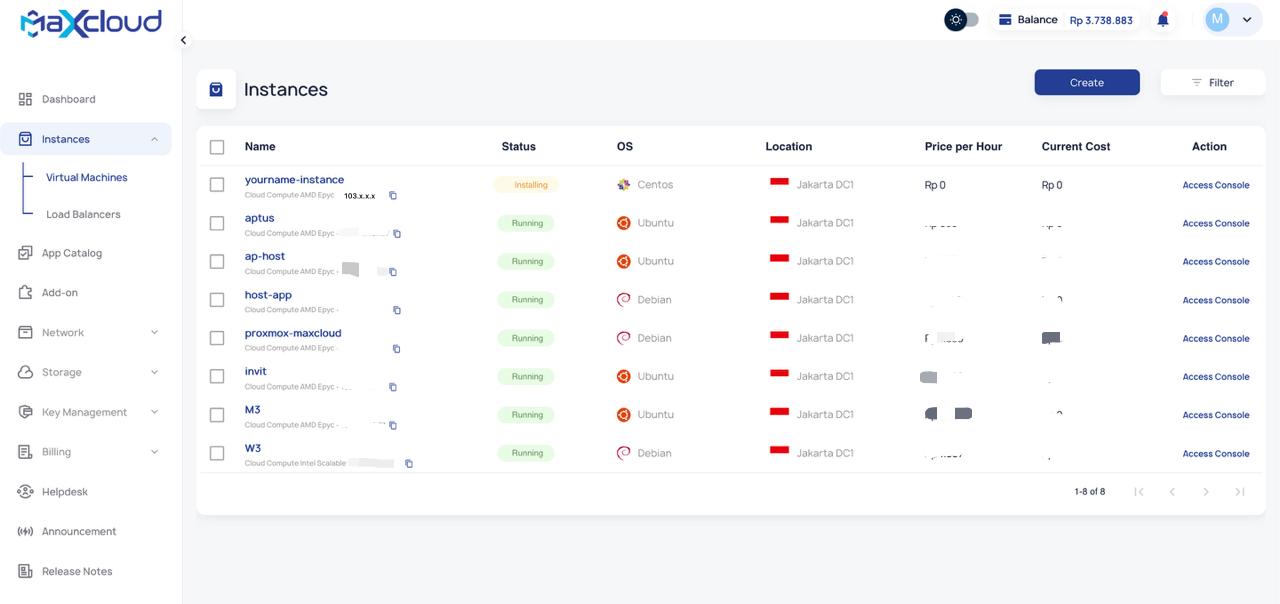
Setelah proses pembuatan instance dimulai, status instance akan berubah menjadi Installing. Status ini menunjukkan bahwa sistem sedang melakukan proses provisioning, seperti menyiapkan resource server, memasang sistem operasi, dan mengaktifkan konfigurasi awal instance. Setelah proses selesai, status akan berubah menjadi Running dan instance siap digunakan.
Mengakses Console Instance
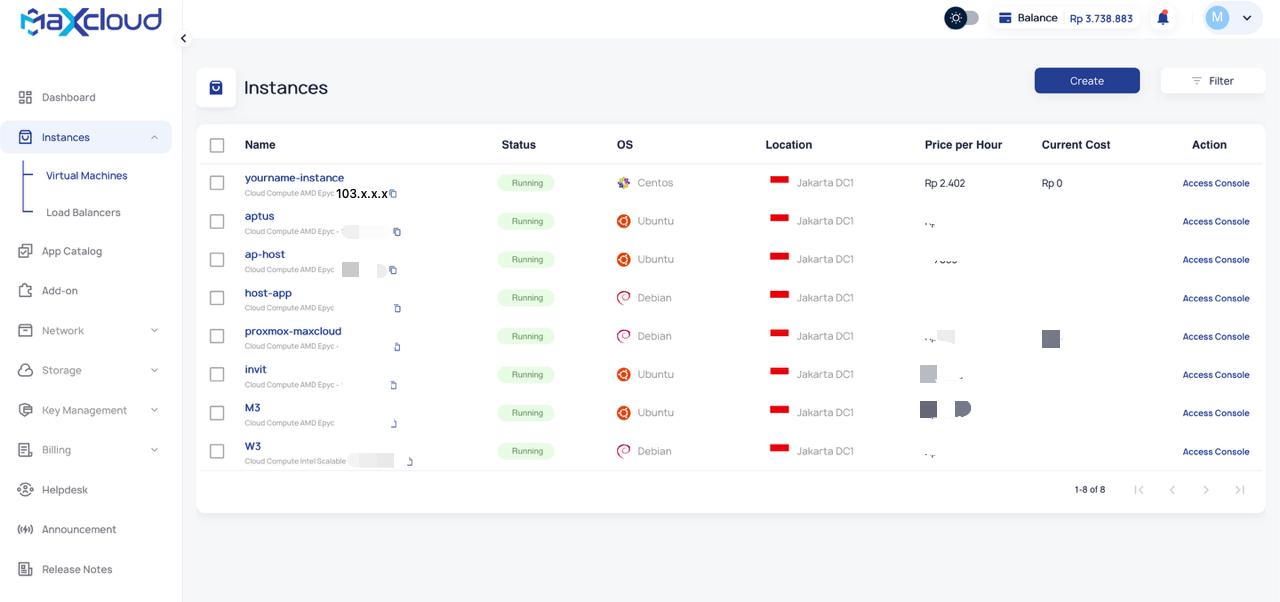
Setelah instance berhasil dibuat dan statusnya berubah menjadi Running, user dapat mengakses server melalui tombol Access Console. Fitur ini digunakan untuk membuka console instance secara langsung dari dashboard Maxcloud, sehingga user dapat melakukan pengecekan atau konfigurasi awal server tanpa perlu menggunakan aplikasi remote tambahan.
Jelajahi dokumentasi lain untuk menemukan panduan yang masih berkaitan.
Apakah panduan ini membantu?
Feedback Anda membantu tim MaxCloud memperbaiki kualitas dokumentasi.