Table of contents
Mengelola SSH Key untuk Instance
SSH Key digunakan sebagai metode autentikasi yang lebih aman untuk mengakses instance melalui SSH. Dengan menggunakan SSH Key, user dapat login ke server tanpa hanya bergantung pada password, sehingga akses instance menjadi lebih aman dan terkontrol.
Sebelum menggunakan SSH Key pada instance, pastikan Anda sudah memiliki SSH Key yang terdaftar di menu Key Management pada dashboard app maxcloud.
Create SSH Key
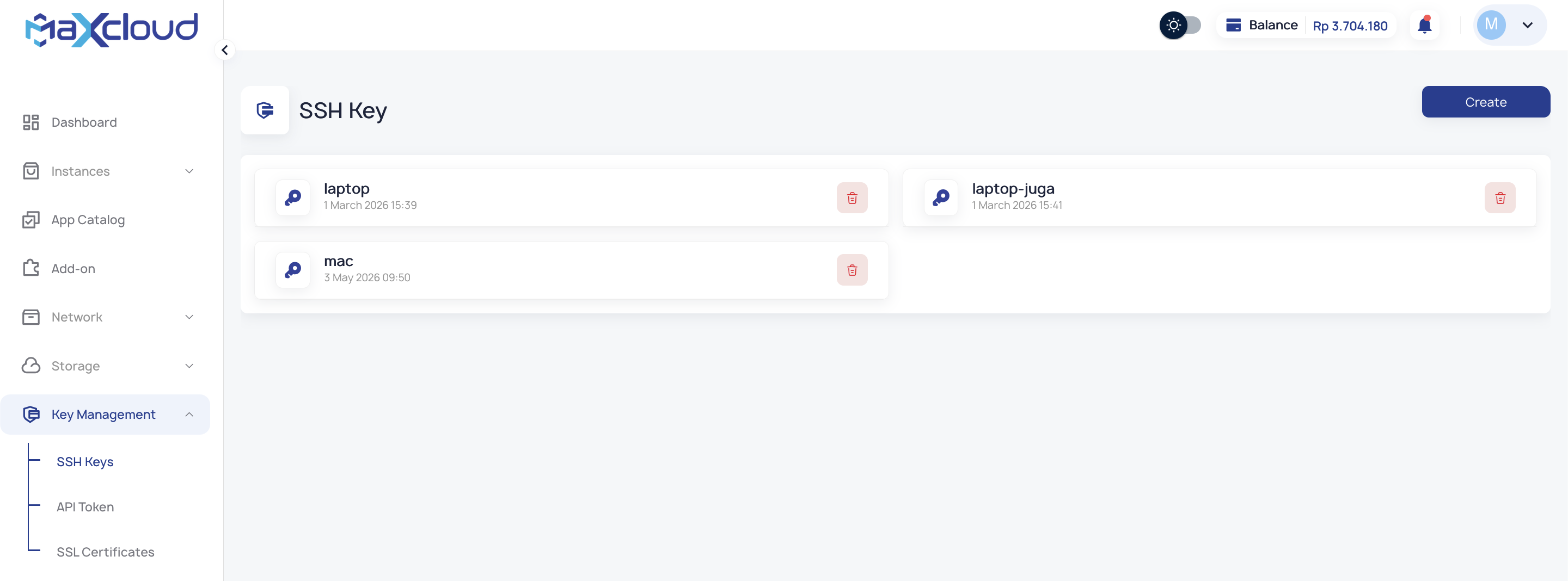
Pada halaman SSH Key, user dapat melihat daftar SSH Key yang sudah dibuat sebelumnya. Setiap SSH Key akan menampilkan nama key dan waktu pembuatan, sehingga user dapat membedakan key yang digunakan untuk perangkat atau kebutuhan tertentu.
Untuk masuk ke halaman ini, buka menu Key Management, lalu pilih submenu SSH Keys. Pada halaman ini tersedia tombol Create untuk menambahkan SSH Key baru. Jika SSH Key sudah tidak digunakan, user juga dapat menghapusnya melalui tombol ikon delete pada masing-masing key.
Membuat SSH Key Baru
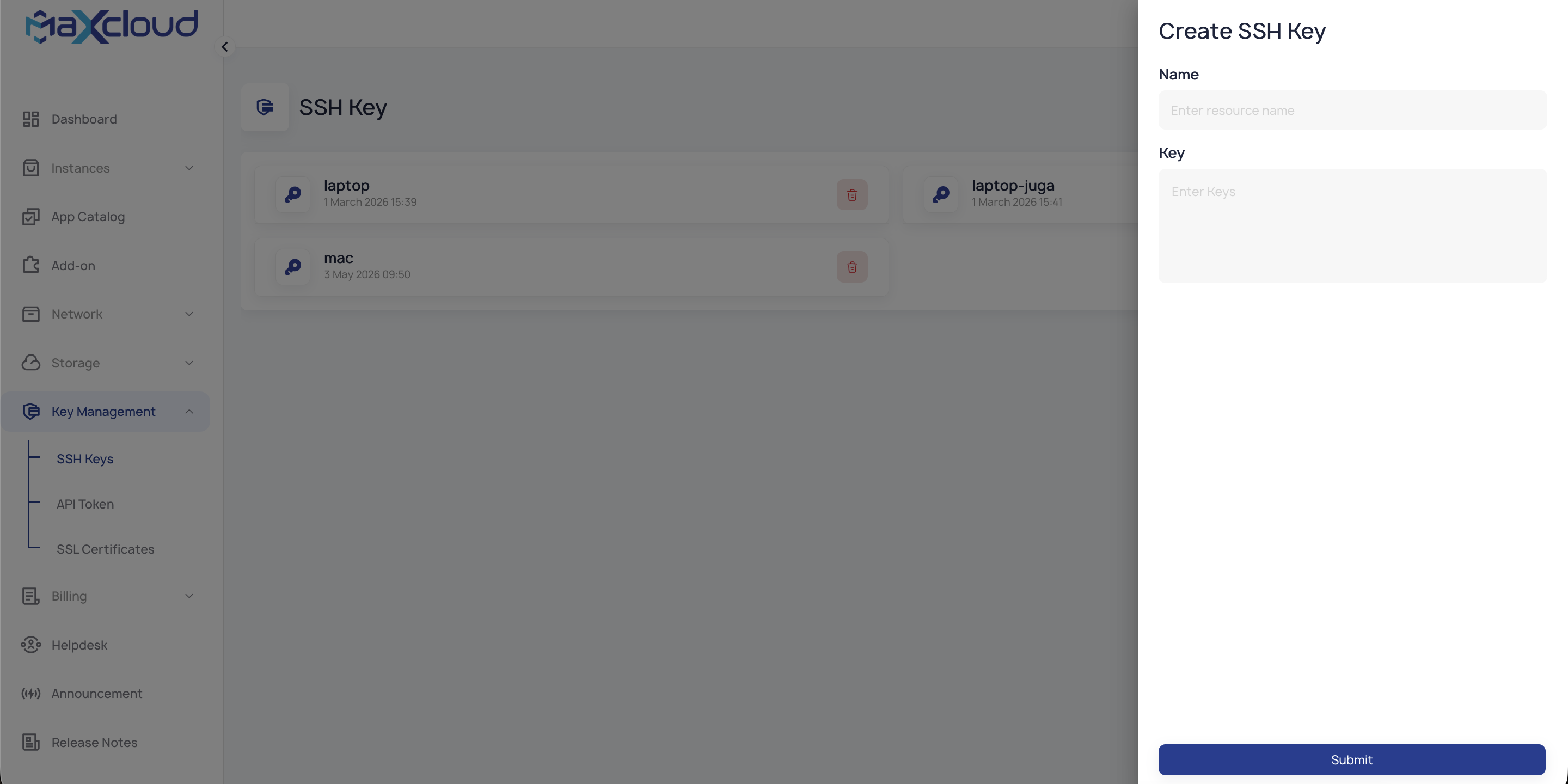
Untuk menambahkan SSH Key baru, klik tombol Create pada halaman SSH Key. Setelah itu, akan muncul form Create SSH Key.
Isi kolom Name dengan nama SSH Key yang mudah dikenali, misalnya nama perangkat atau tujuan penggunaan key. Selanjutnya, masukkan public key pada kolom Key. Pastikan key yang dimasukkan adalah public key yang valid, bukan private key.
Setelah semua data terisi dengan benar, klik tombol Submit untuk menyimpan SSH Key. Jika proses berhasil, SSH Key akan muncul pada daftar SSH Key dan dapat digunakan saat membuat instance baru.
Menggunakan SSH Key Saat Membuat Instance
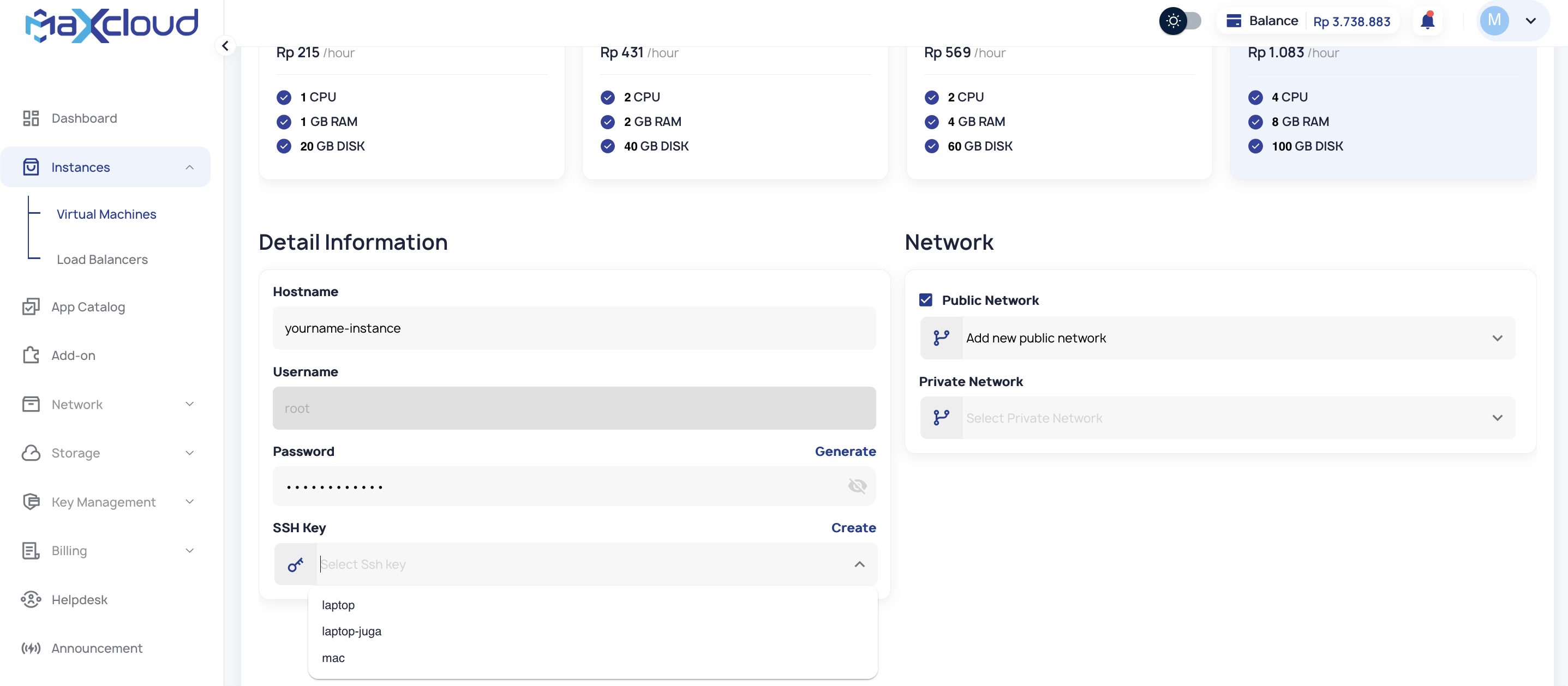
Saat membuat instance baru, user dapat memilih SSH Key pada bagian Detail Information. Pada kolom SSH Key, klik dropdown lalu pilih SSH Key yang sudah dibuat sebelumnya.
SSH Key yang dipilih akan diterapkan ke instance tersebut, sehingga user dapat menggunakan key tersebut untuk melakukan akses SSH ke server setelah instance berhasil dibuat.
Jika SSH Key belum tersedia, user dapat klik tombol Create pada bagian SSH Key untuk membuat key baru terlebih dahulu melalui menu Key Management.
Penting
Pastikan public key yang digunakan sesuai dengan private key yang tersimpan di perangkat Anda. Jangan membagikan private key kepada pihak lain karena private key digunakan sebagai akses utama ke server.
Gunakan nama SSH Key yang jelas agar mudah dikelola, terutama jika Anda menggunakan beberapa perangkat atau memiliki beberapa instance berbeda di app maxcloud.
Jelajahi dokumentasi lain untuk menemukan panduan yang masih berkaitan.
Apakah panduan ini membantu?
Feedback Anda membantu tim MaxCloud memperbaiki kualitas dokumentasi.