Table of contents
Panduan Penggunaan Object Storage
langkah penggunaan Object Storage MaxCloud secara berurutan, mulai dari membuat bucket, membuat access key, melakukan konfigurasi pada aplikasi S3 Browser, sampai melakukan upload file atau folder ke bucket atau instance yang terhubung.
Persyaratan
- Sudah memiliki akun dan akses ke app.maxcloud.id.
- Memiliki permission untuk membuka menu Storage > Object Storage.
- Sudah menyiapkan nama bucket dan kapasitas yang dibutuhkan.
- Aplikasi S3 Browser sudah terpasang pada perangkat/VM yang akan digunakan untuk testing.
- Access Key dan Secret Key disimpan secara aman, tidak dibagikan melalui channel publik, dan tidak dimasukkan ke dokumentasi tanpa masking.
Masuk ke Menu Object Storage dan Create
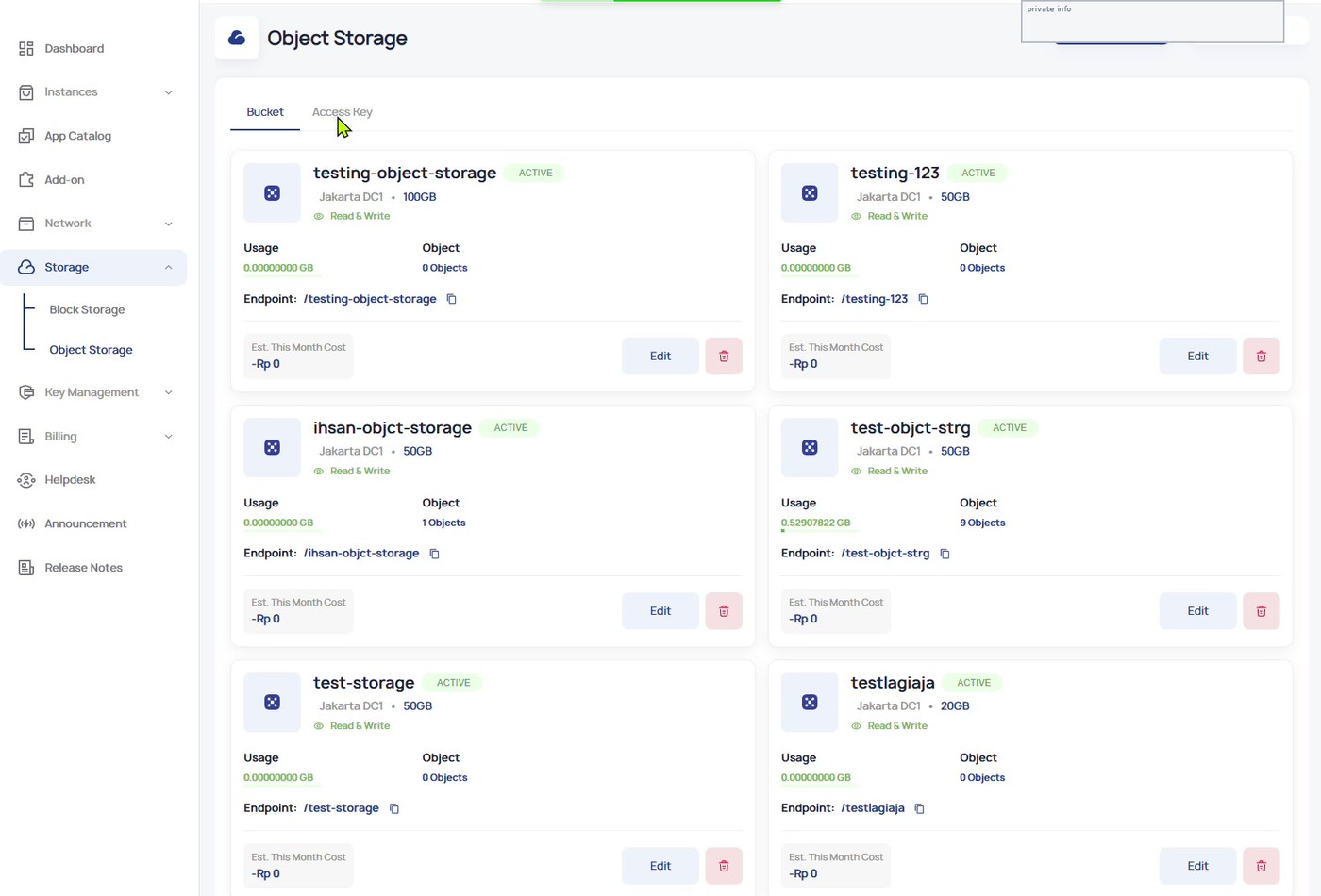
Klik tombol Create Bucket pada bagian kanan atas halaman Object Storage.
Setelah tombol diklik, panel Create Bucket akan muncul di sisi kanan layar.
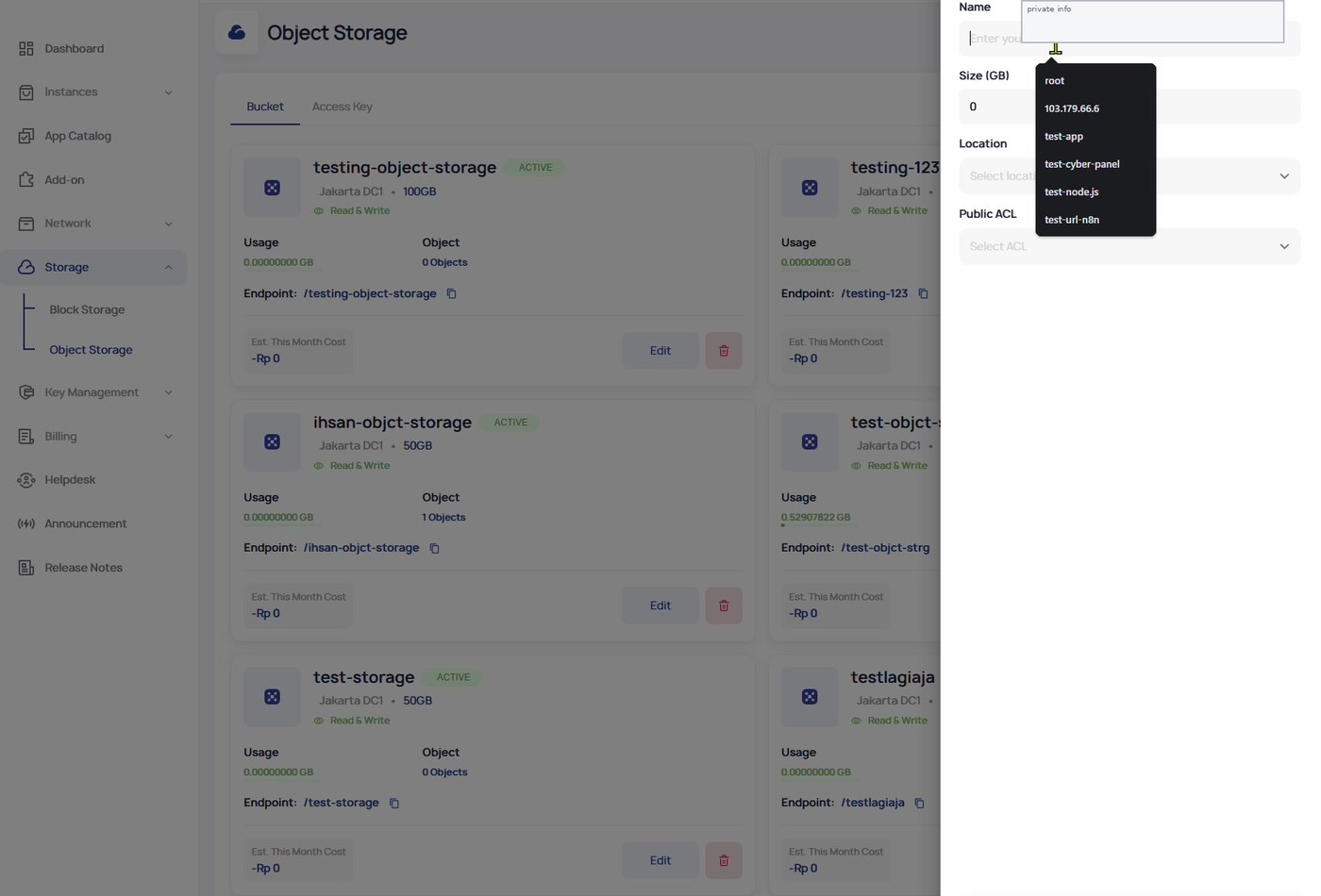
Isi Konfigurasi Bucket
Isi Name dengan nama bucket yang mudah dikenali dan sesuai kebutuhan penggunaan.
Isi Size sesuai kapasitas yang dibutuhkan. Kapasitas contoh berada di 50 GiB.
Pilih Location sesuai lokasi data center yang tersedia, misalnya Jakarta DC1.
Pilih Public ACL sesuai kebutuhan akses bucket.
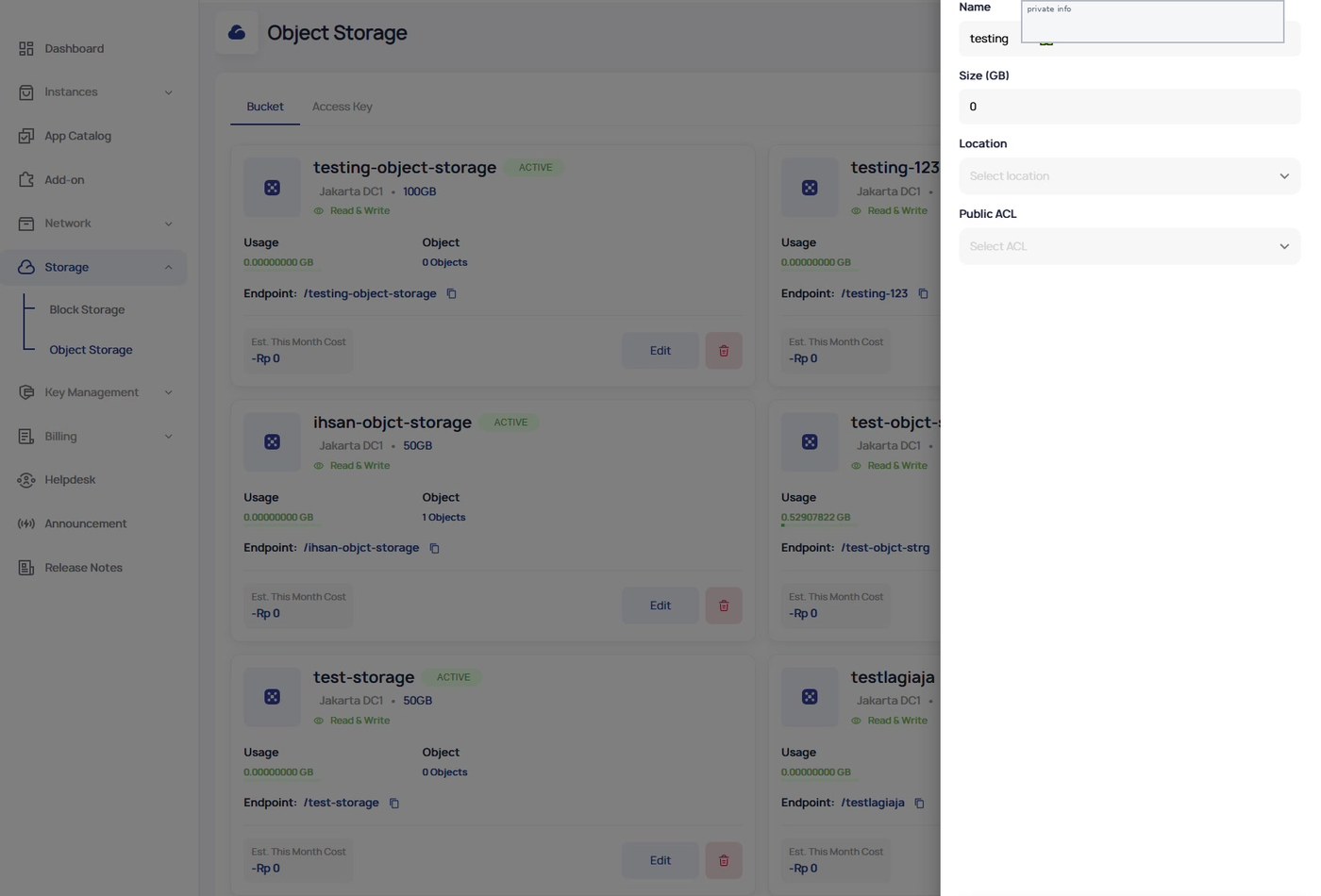
Tentukan Public ACL Bucket
Gunakan Private jika bucket hanya boleh diakses menggunakan credential yang valid.
Gunakan Read Only/Public hanya jika object memang perlu diakses publik atau dibaca tanpa akses tulis.
Untuk penggunaan production, prioritaskan akses paling minimal sesuai kebutuhan.
Catatan: Pilih ACL dengan hati-hati karena pengaturan ini memengaruhi akses terhadap object di dalam bucket.
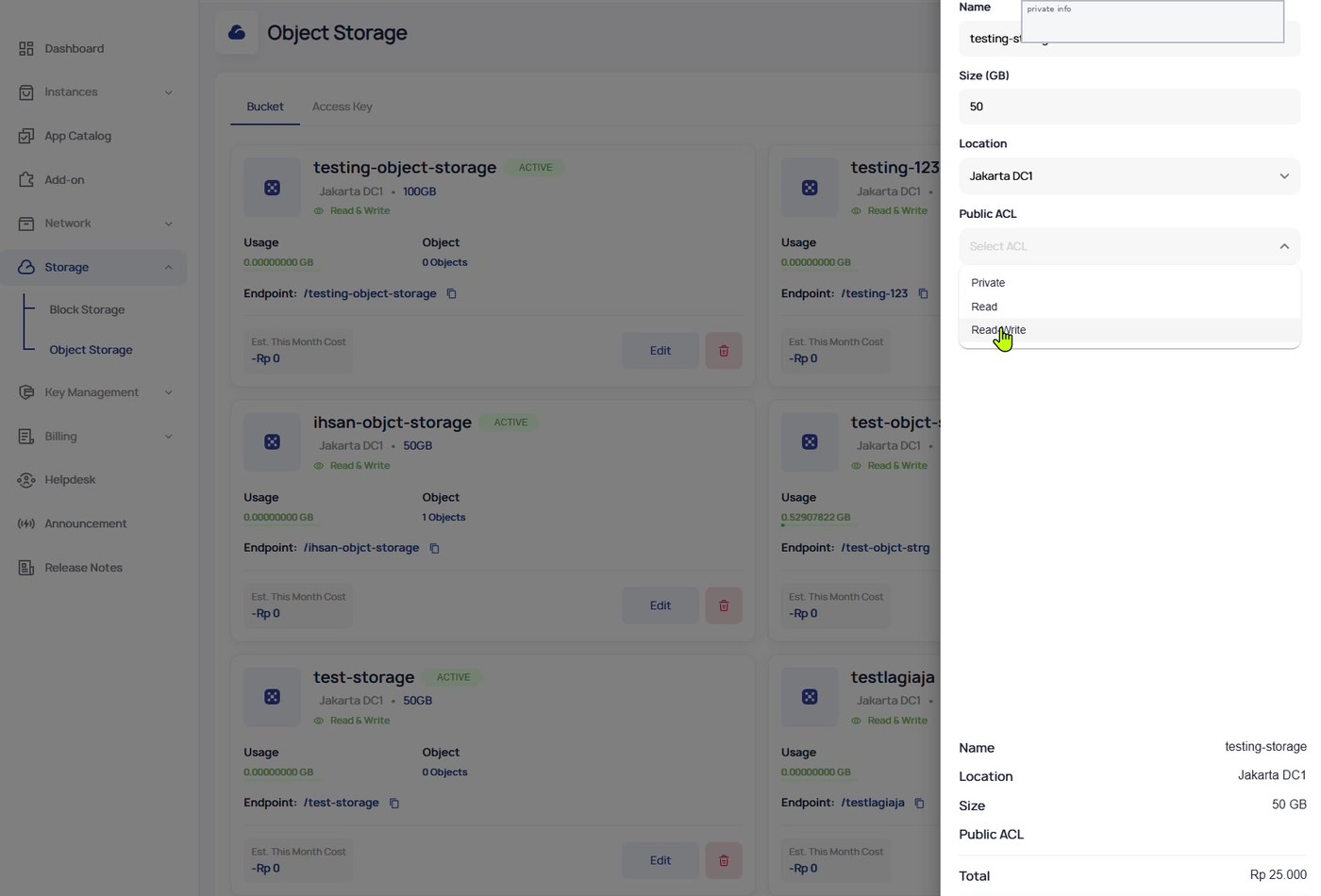
Submit dan Pastikan Bucket Aktif
Klik Submit untuk membuat bucket.
Tunggu sampai proses selesai dan muncul notifikasi berhasil.
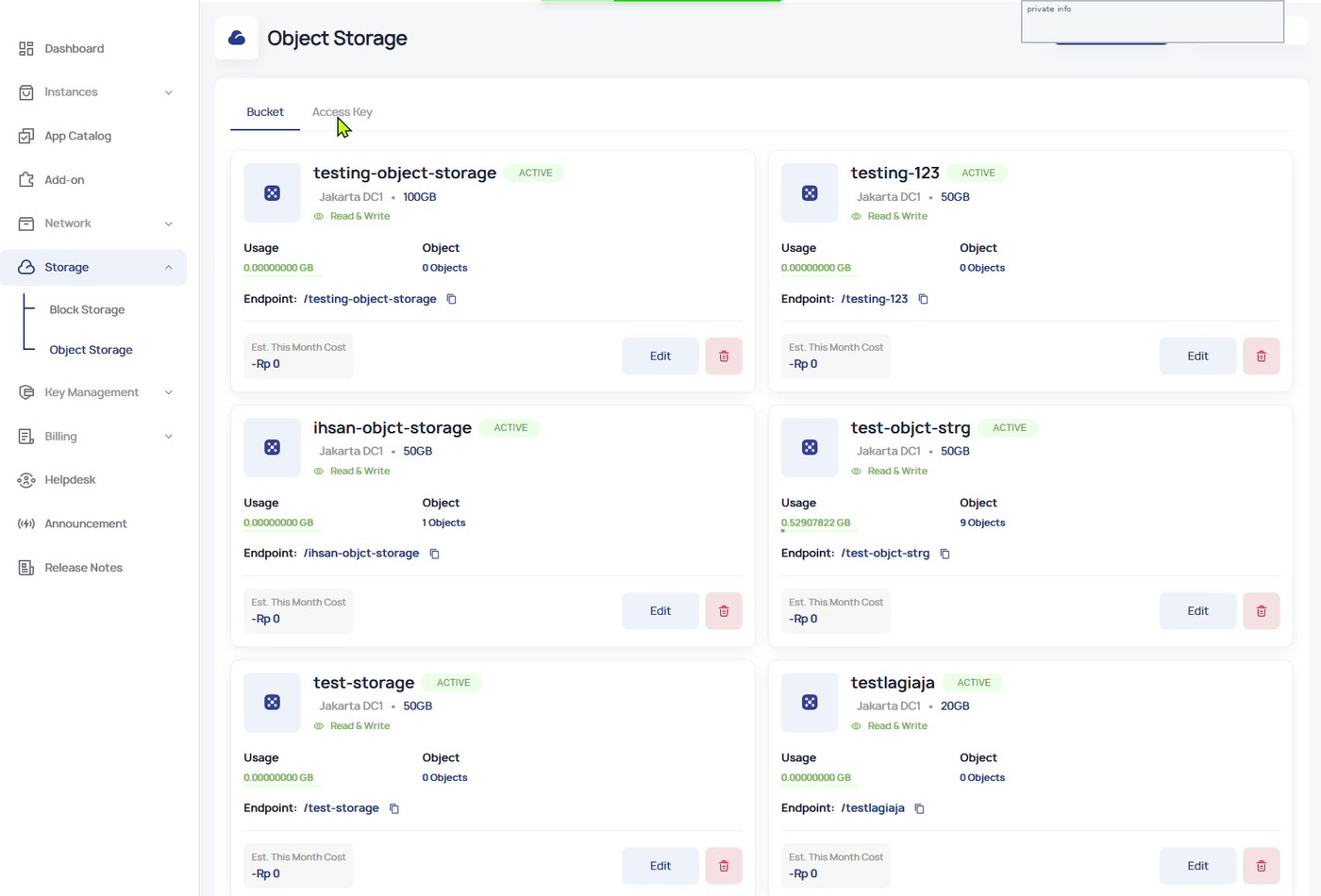
Pastikan bucket yang baru dibuat tampil di daftar bucket dengan status Active.
*test-storage
Buka Tab Access Key
Pindah ke tab Access Key pada halaman Object Storage.
Klik tombol Create Access Key untuk membuat credential akses S3.
Isi Data Access Key
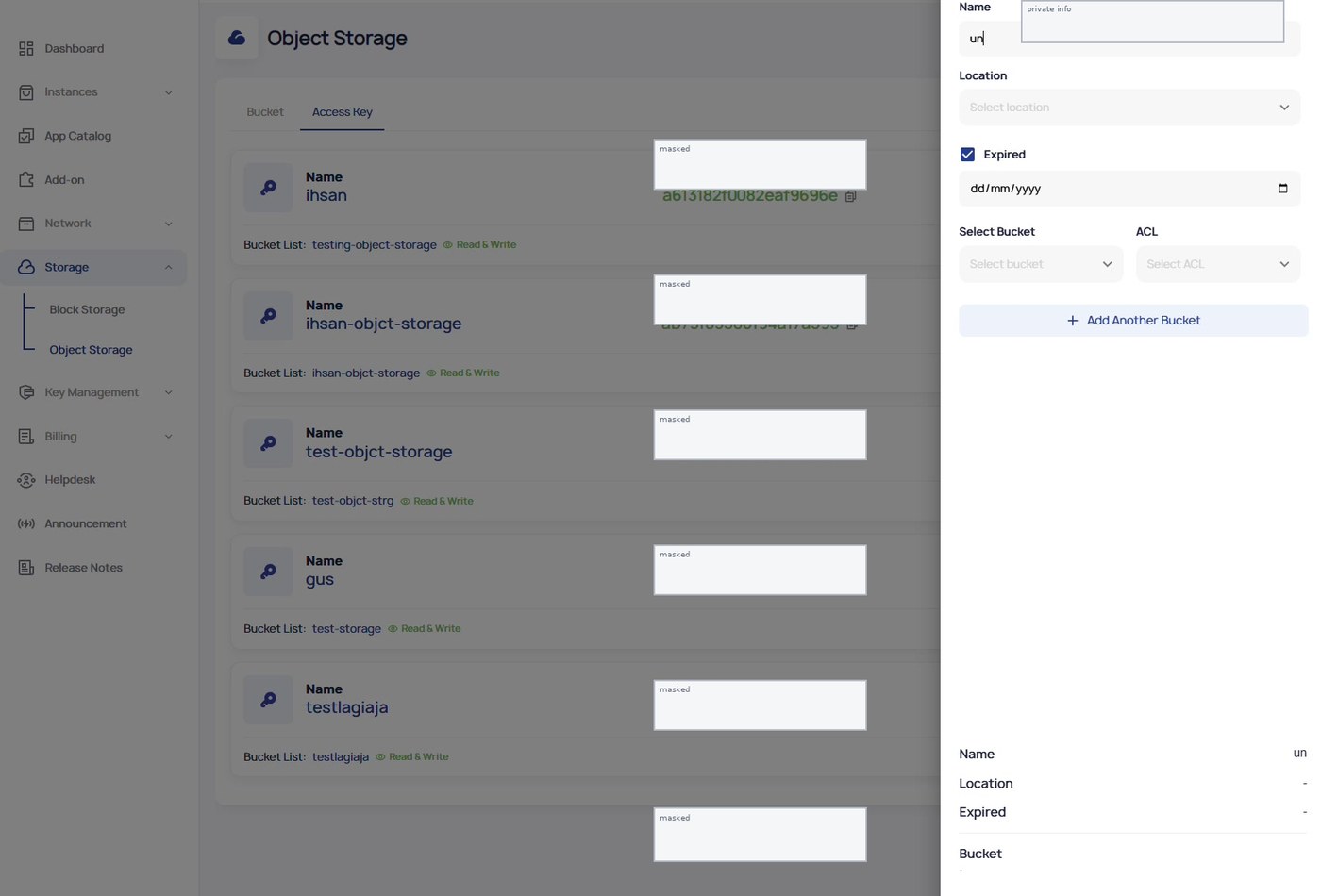
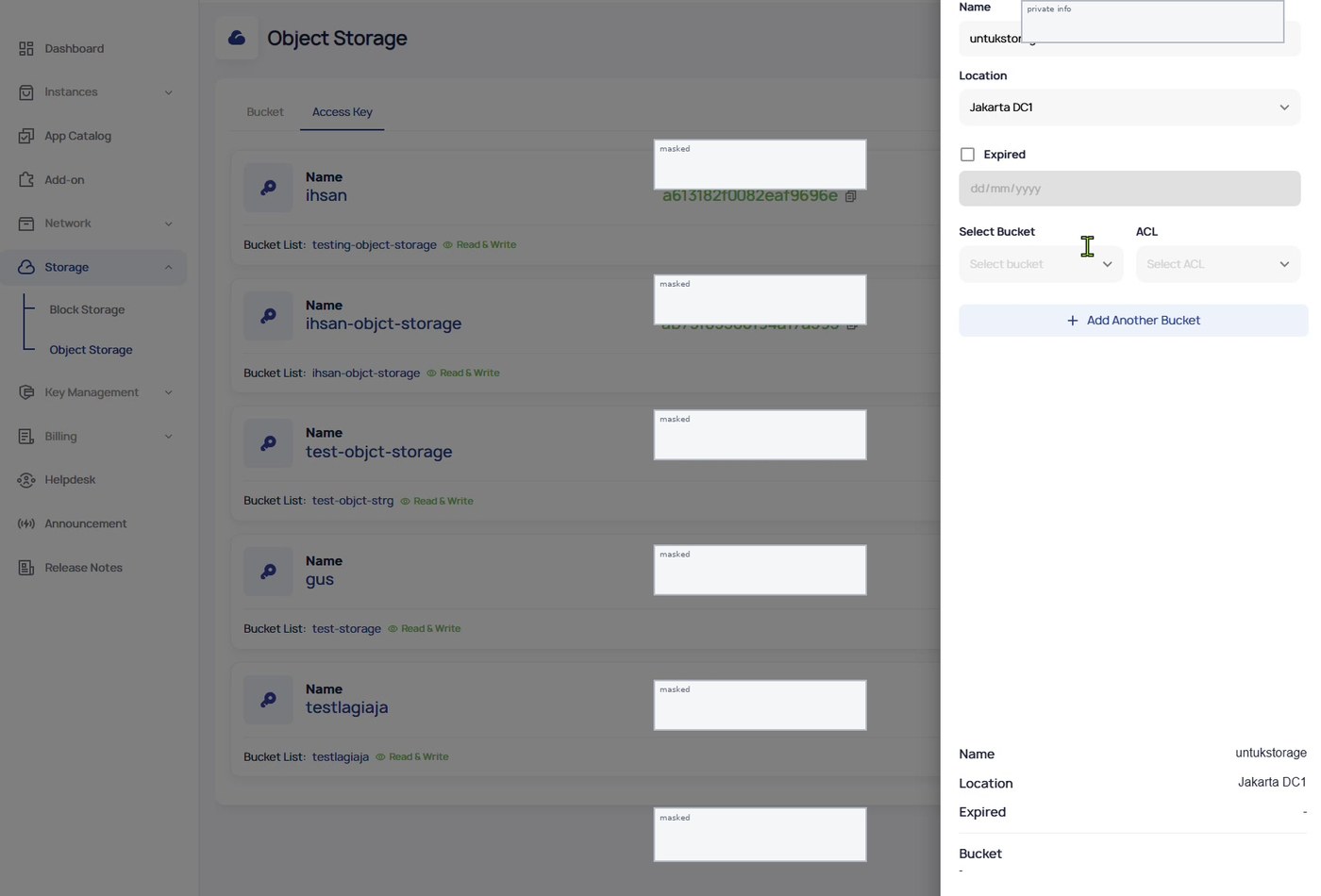
Isi Name dengan nama yang menjelaskan fungsi key, misalnya nama aplikasi, nama service, atau nama user test.
Pilih Location yang sama dengan bucket yang akan diakses.
Centang Expired jika key ingin diberi masa berlaku tertentu.
Pada Select Bucket, pilih bucket yang akan diberikan akses.
Pada ACL, pilih hak akses sesuai kebutuhan. Untuk upload dan delete object, gunakan Read Write.
Klik Add Another Bucket jika satu access key perlu mengakses lebih dari satu bucket.
Submit dan Simpan Credential
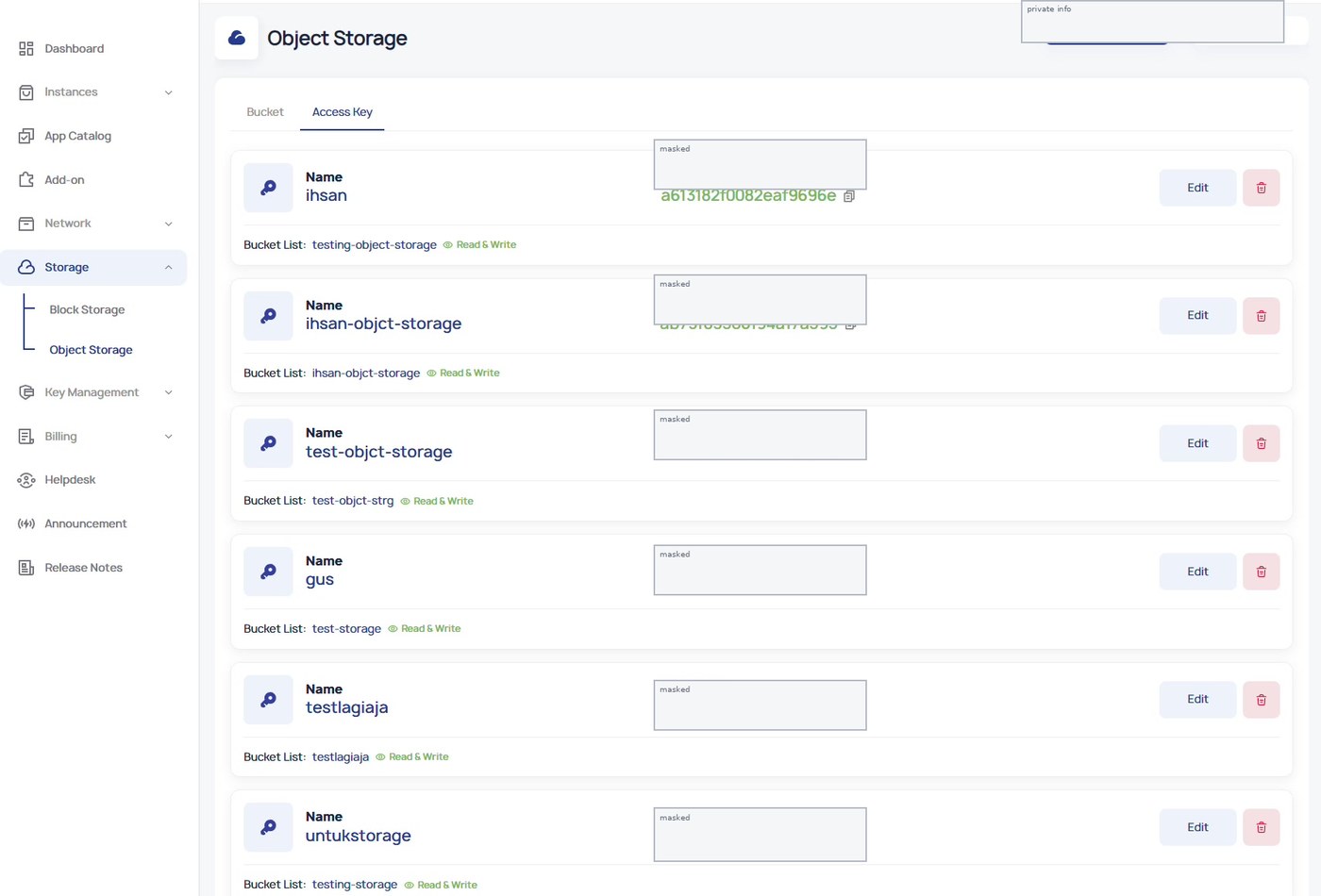
Klik Submit untuk membuat Access Key.
Setelah berhasil, Access Key akan tampil pada daftar Access Key.
Simpan Access Key dan Secret Key pada tempat yang aman. Secret Key biasanya hanya ditampilkan saat proses pembuatan atau saat disalin dari credential terkait.
Catatan: Jangan menyimpan Secret Key di dokumen publik, chat group, screenshot tanpa masking, atau repository source code.
Buka Aplikasi S3 Browser
Buka aplikasi S3 Browser pada perangkat yang akan digunakan untuk mengakses Object Storage.
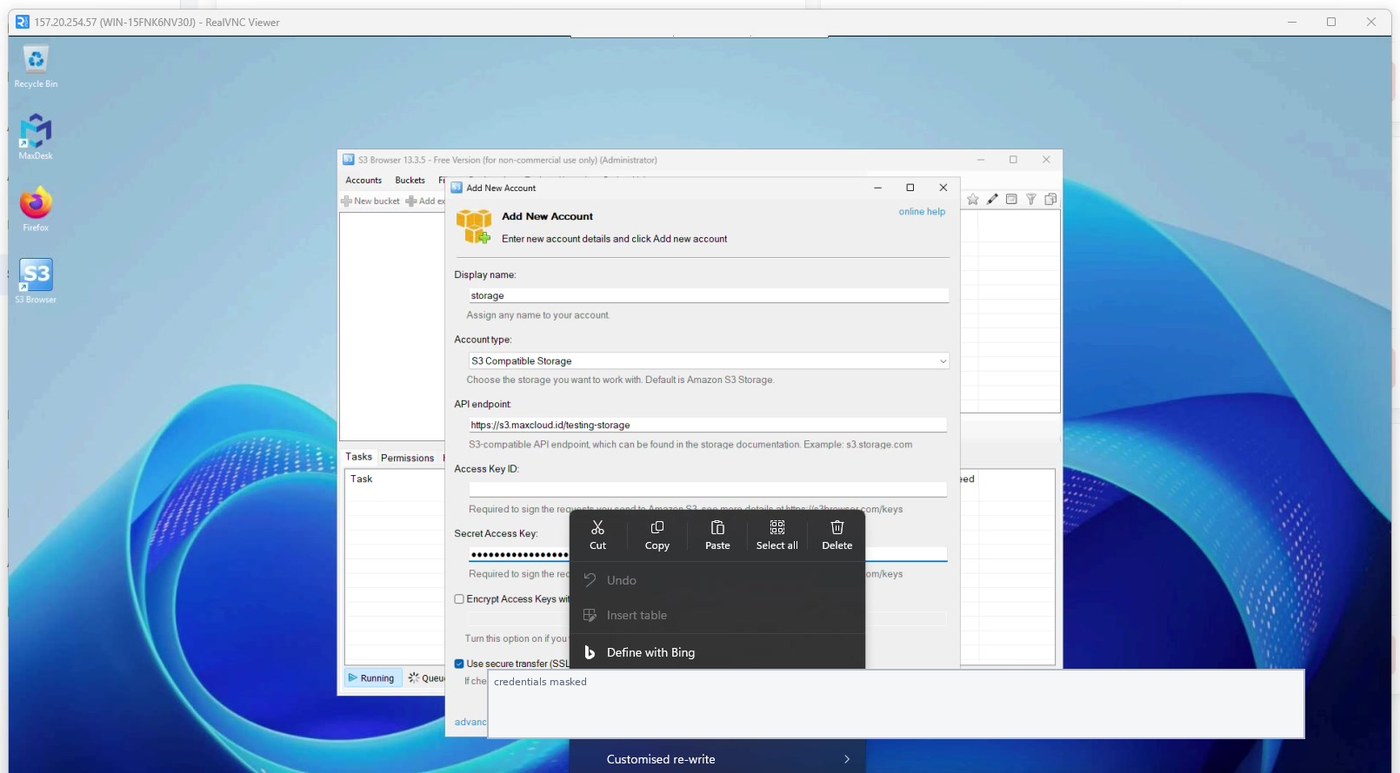
Klik Add new account untuk menambahkan koneksi baru ke Object Storage MaxCloud.
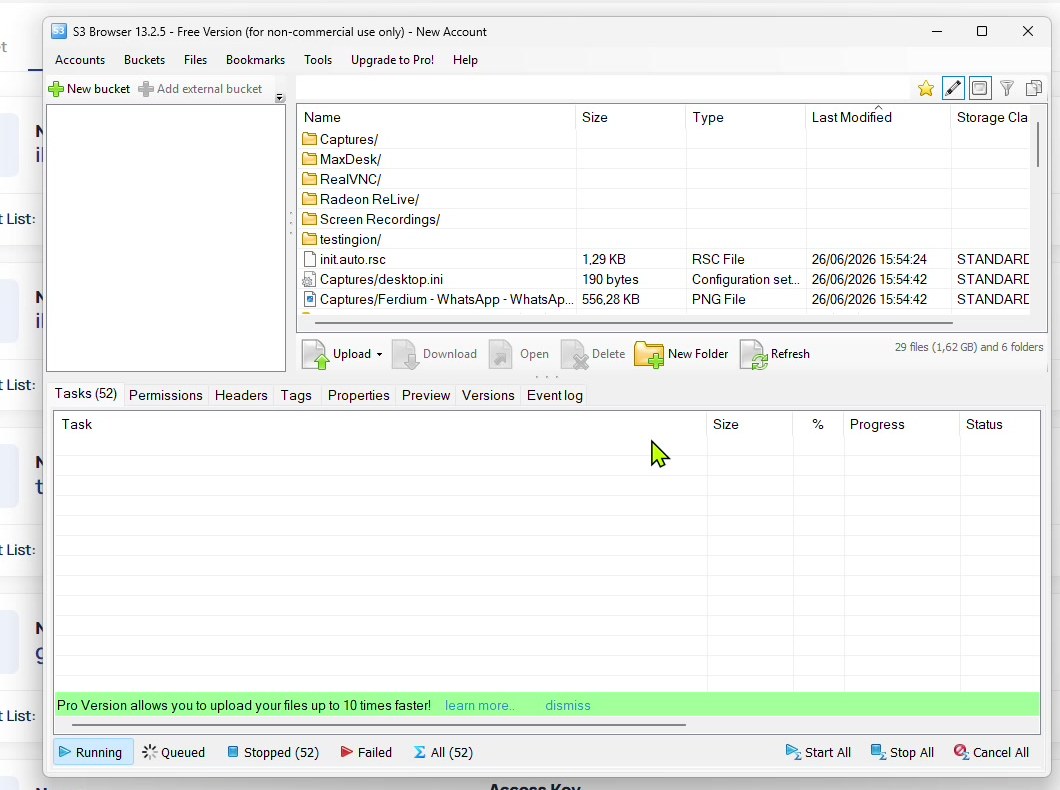
Tambahkan New Account di S3 Browser
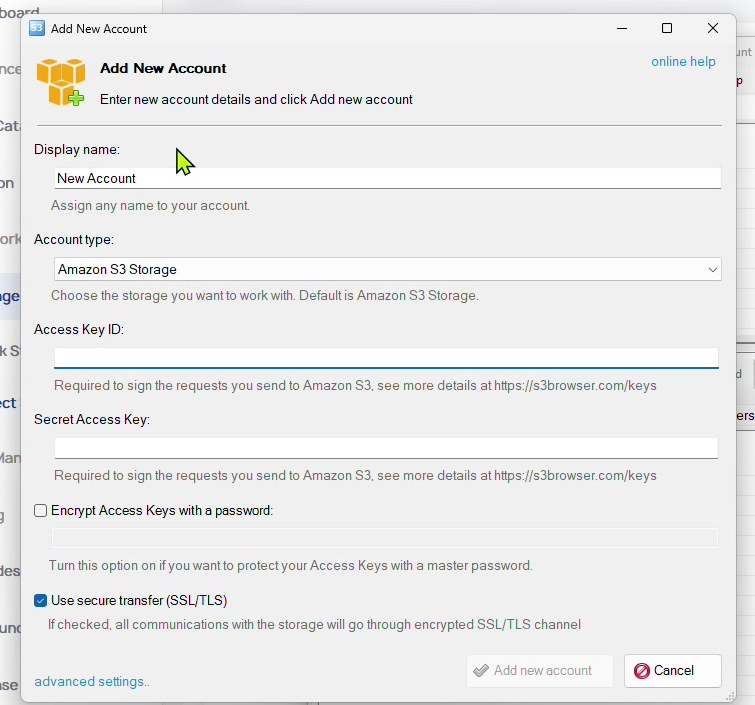
Pada form Add New Account, isi Display name dengan nama koneksi yang mudah dikenali.
Pada Account type, pilih S3 Compatible Storage.
Pastikan opsi Use secure transfer (SSL/TLS) aktif agar koneksi menggunakan jalur terenkripsi.
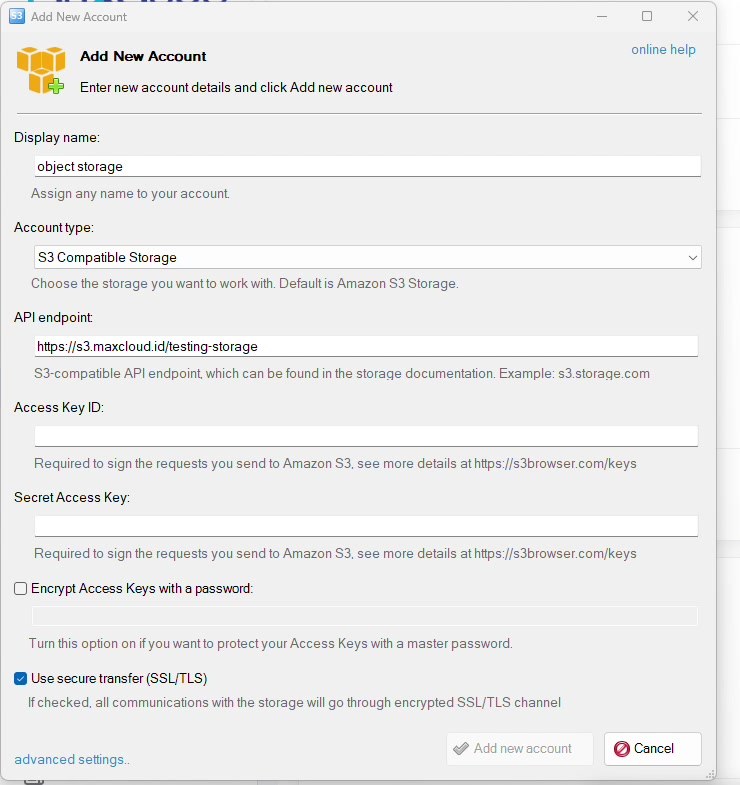
Isi API Endpoint
Pada field API endpoint, masukkan endpoint S3 dari bucket Object Storage MaxCloud.
Contoh format yang digunakan pada video adalah endpoint S3 MaxCloud dengan path bucket, misalnya https://s3.maxcloud.id/nama-bucket.
Gunakan endpoint yang sesuai dengan bucket milik Anda, bukan endpoint contoh pada dokumentasi.
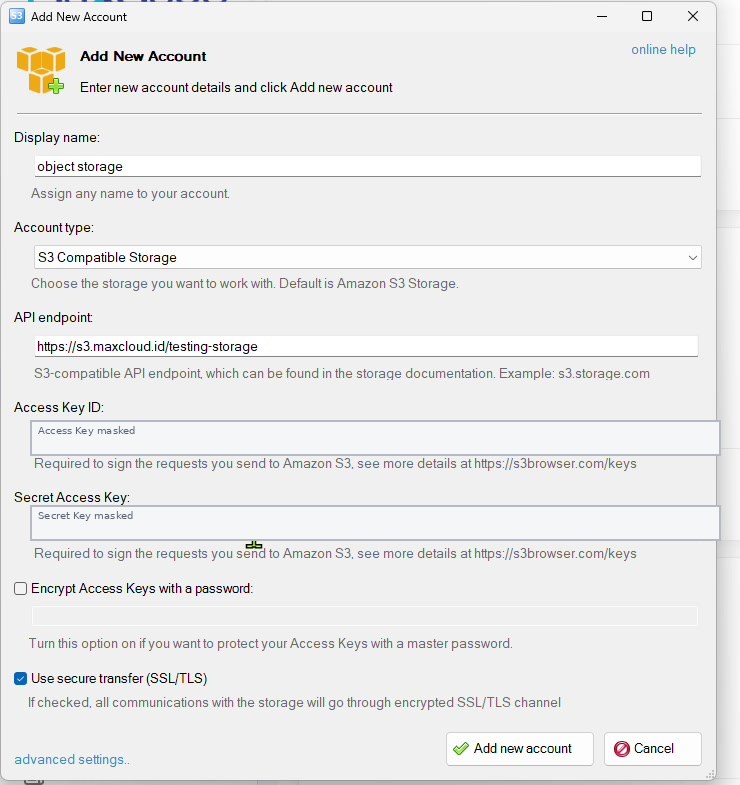
Masukkan Access Key dan Secret Key
Isi Access Key ID menggunakan Access Key yang dibuat pada app.maxcloud.id.
Isi Secret Access Key menggunakan Secret Key pasangannya.
Pastikan Use secure transfer (SSL/TLS) tetap aktif.
Setelah semua field benar, klik Add new account.
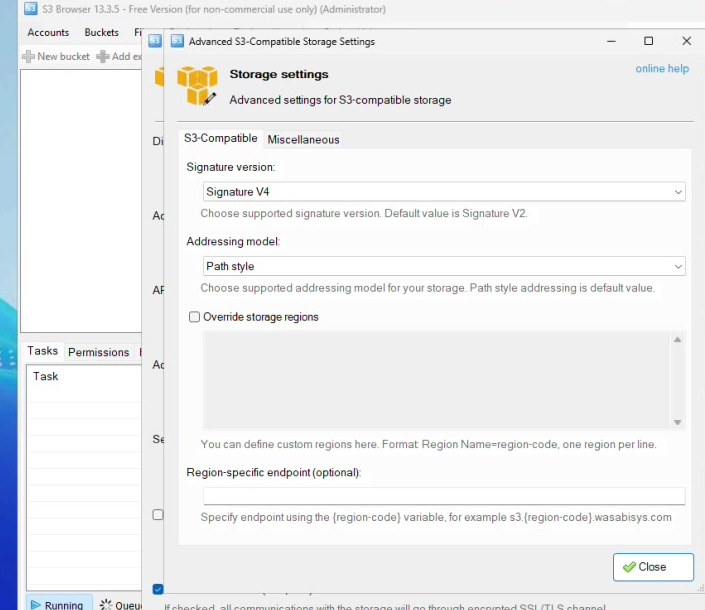
Atur Advanced Settings S3-Compatible Storage
Klik advanced settings pada form Add New Account jika diperlukan.
Gunakan Signature version: Signature V4.
Gunakan Addressing model: Path style.
Klik Close, lalu lanjutkan Add new account.
Verifikasi Koneksi S3 Browser
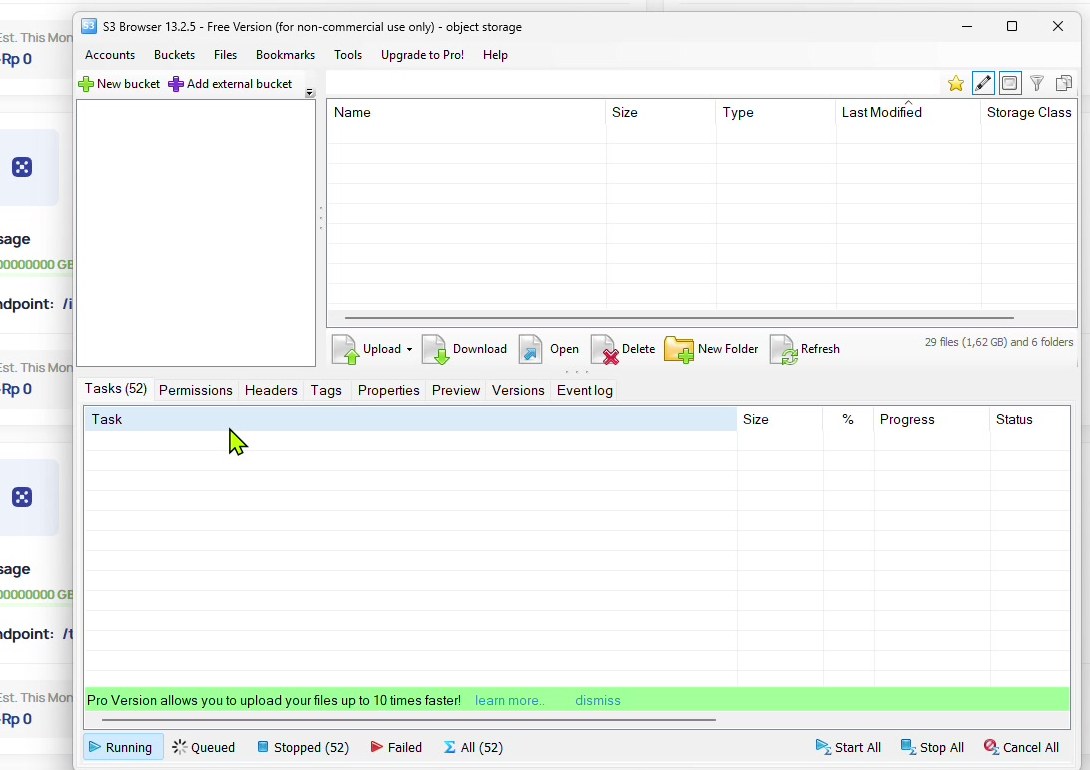
Setelah account ditambahkan, S3 Browser akan mencoba membuka bucket/object yang dapat diakses oleh key tersebut.
Jika koneksi berhasil, area bucket/object akan tampil tanpa error autentikasi.
Jika gagal, cek ulang endpoint, Access Key, Secret Key, ACL bucket, dan koneksi internet/VM.
Upload File atau Folder ke Bucket
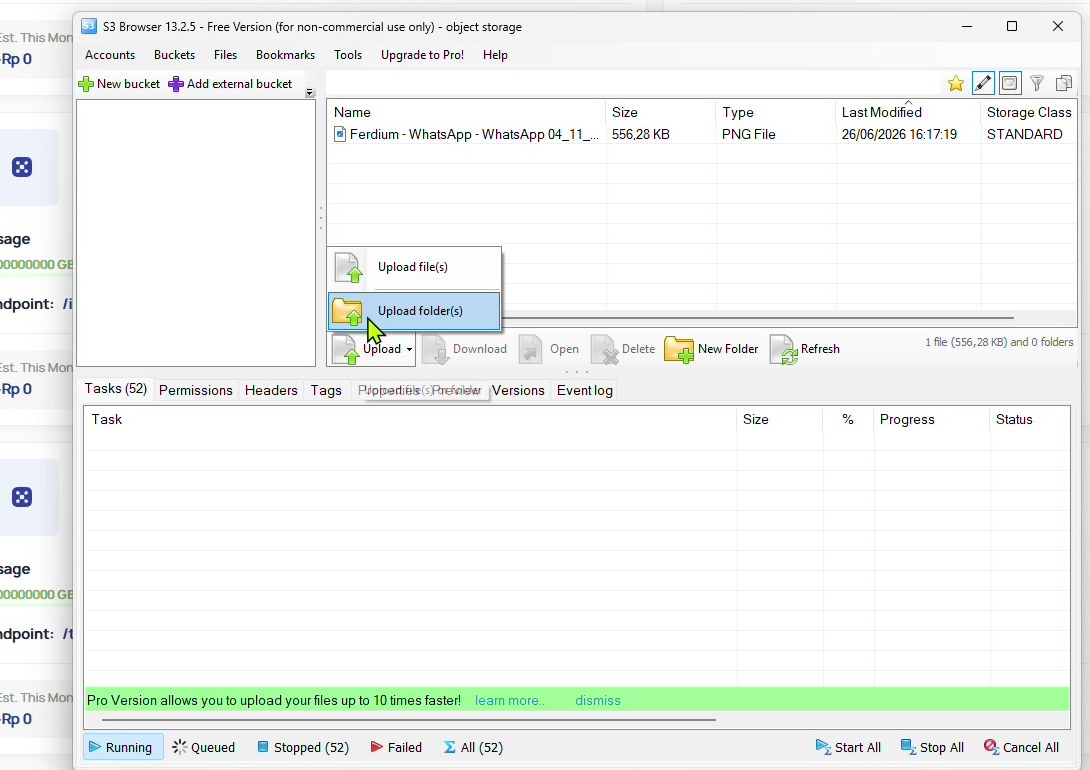
Pilih bucket atau folder tujuan pada S3 Browser.
Klik tombol Upload.
Pilih Upload file(s) untuk mengupload file tertentu atau Upload folder(s) untuk mengupload satu folder beserta isinya.
Monitoring Proses Upload
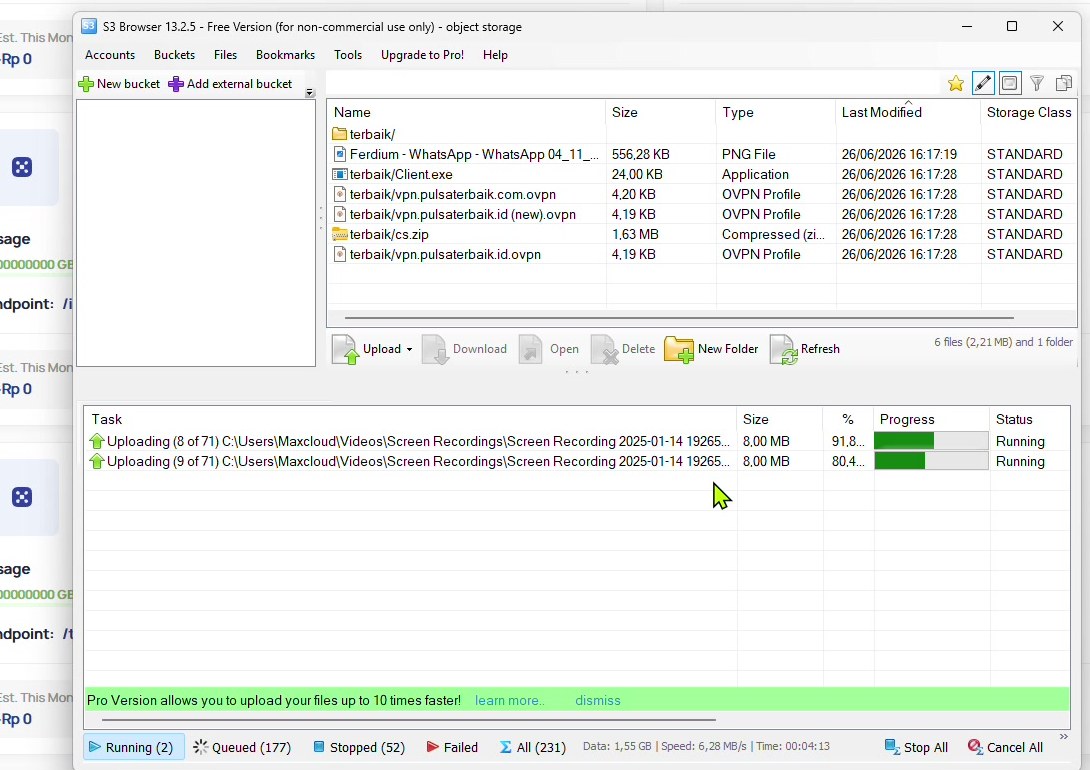
Pantau tab Tasks pada bagian bawah S3 Browser.
Pastikan progress upload berjalan sampai status selesai.
Setelah upload selesai, refresh daftar object untuk memastikan file/folder sudah tampil di bucket.
Testing dari VM/Environment Lain
Untuk memastikan akses berjalan dari environment lain, buka S3 Browser pada VM atau perangkat test.
Gunakan endpoint dan credential yang sama, selama ACL dan jaringan mengizinkan.
Lakukan upload/download sederhana untuk memastikan Object Storage dapat digunakan dari environment tersebut.
Best Practice Keamanan
- Gunakan prinsip least privilege: berikan ACL hanya sesuai kebutuhan.
- Gunakan Expired pada Access Key untuk kebutuhan testing atau akses sementara.
- Rotasi Access Key secara berkala, terutama jika key pernah dibagikan atau dipakai di banyak perangkat.
- Jangan menaruh Secret Key pada dokumentasi, repository, log, atau screenshot tanpa masking.
- Pisahkan access key untuk production, staging, development, dan testing agar lebih mudah diaudit.
- Hapus Access Key dan bucket yang sudah tidak digunakan untuk mengurangi risiko akses tidak sah dan biaya tidak perlu.
Jelajahi dokumentasi lain untuk menemukan panduan yang masih berkaitan.
Apakah panduan ini membantu?
Feedback Anda membantu tim MaxCloud memperbaiki kualitas dokumentasi.